 MirrorAct
Kabel
Anschliessen, entsperren, klicken. MirrorAct greift das Bild ab wie QuickTime – mit der geringsten Verzögerung und mit Ton.
USB · iPhone und iPad
Kostenlos und Open Source · macOS 15 oder neuer
MirrorAct zeigt dein iPhone, iPad oder Android-Telefon im echten Gerätrahmen auf dem Mac – per Kabel oder kabellos. Aufnehmen, Screenshots machen, präsentieren. Und nichts verlässt deinen Mac.
Warum «MirrorAct»?
Apples iPhone Mirroring gibt es in der EU nicht – Apple begründet das mit dem Digital Markets Act. Daher der Name. MirrorAct schliesst die Lücke und geht weiter: Es spiegelt auch iPads und Android-Telefone, zeichnet den echten Gerätrahmen ums Bild und nimmt alles auf – für Demos, Präsentationen, Screenshots und Anleitungen.
Verbinden
Drei Wege auf den Mac, alle aus demselben Startfenster.
Anschliessen, entsperren, klicken. MirrorAct greift das Bild ab wie QuickTime – mit der geringsten Verzögerung und mit Ton.
USB · iPhone und iPad
Ein eigener AirPlay-Empfänger dekodiert ohne Puffer, Ton inklusive. Er klappt auch über AWDL, Apples Direktfunk, wenn der Router Bonjour nicht weiterleitet.
Kontrollzentrum → Bildschirmsync. → MirrorAct
Einmal USB-Debugging einschalten, dann per Kabel oder WLAN verbinden. Bild, Ton ab Android 11 und volle Bedienung mit Maus und Tastatur.
USB-Debugging · Kabel oder WLAN
Startfenster
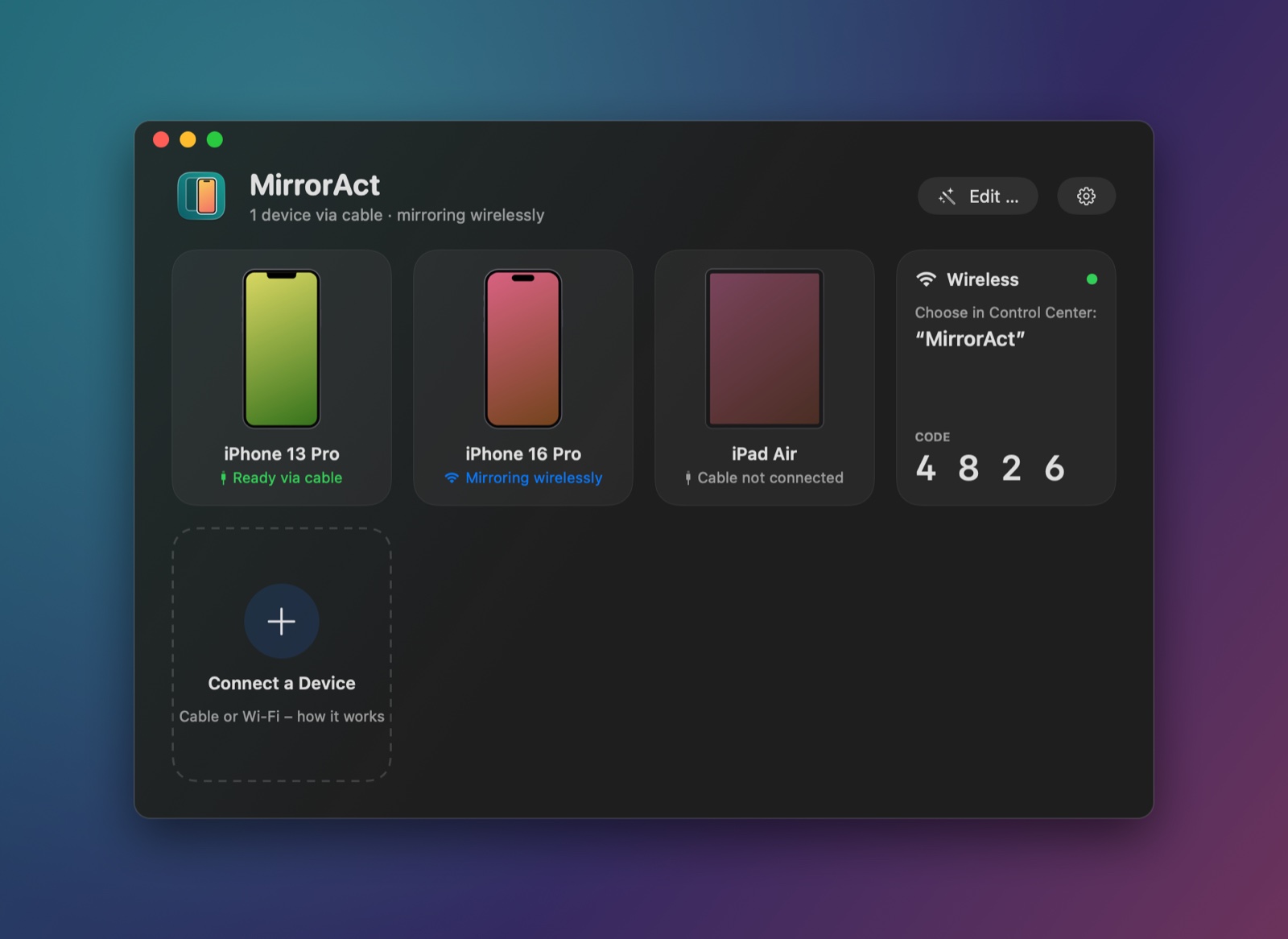
iPhones, iPads und Android-Telefone erscheinen als Karten mit ihrem Zustand – bereit per Kabel, kabellos gespiegelt. Den Code für die erste kabellose Verbindung zeigt das Fenster gleich mit, eine kurze Anleitung erklärt den Rest.
Gerätrahmen
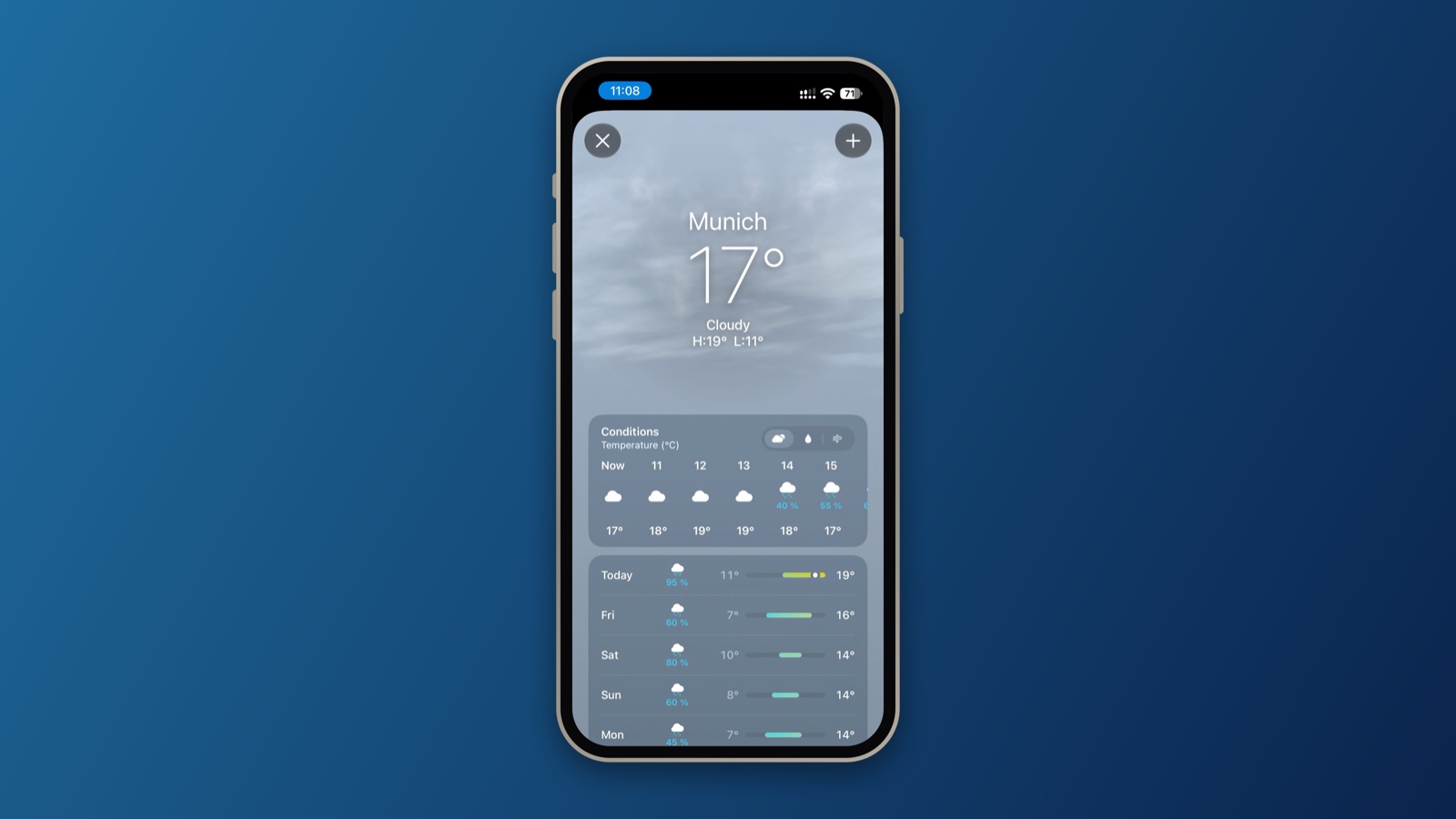
Die Rahmen sind pro Modell gezeichnet: Notch, Dynamic Island, Home-Button, iPad – und bei Android das Kameraloch, genau dort, wo das Telefon es meldet. Sieben Rahmenfarben, hoch und quer.
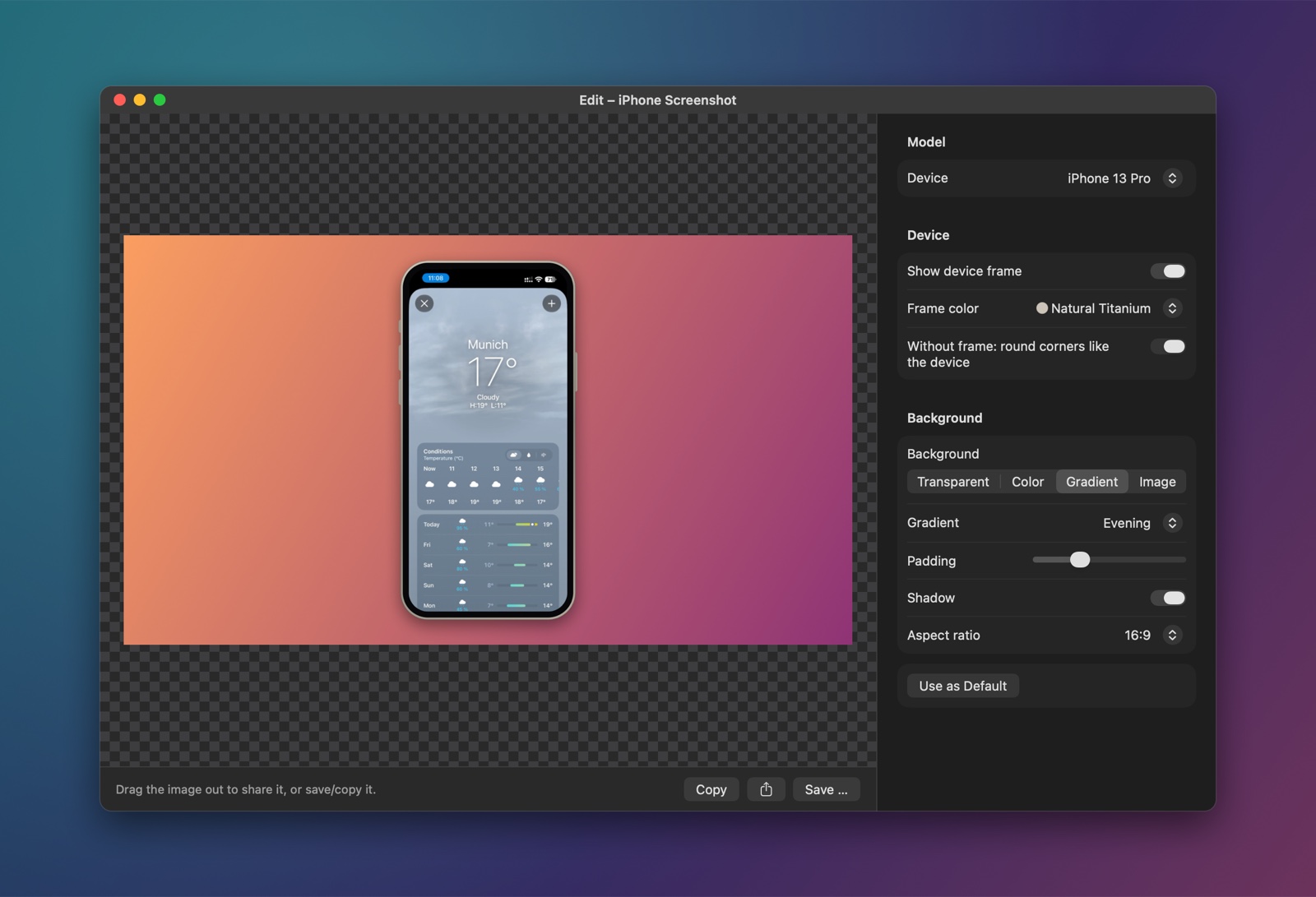
Editor
Vorhandene Screenshots und Bildschirmaufnahmen nachträglich rahmen, auf einen Hintergrund setzen, Videos kürzen – oder zwei Screenshots als Duo kombinieren: nebeneinander, versetzt, gekippt oder perspektivisch.
Auch als Kurzbefehl «Screenshot einrahmen», direkt im Finder als Schnellaktion.
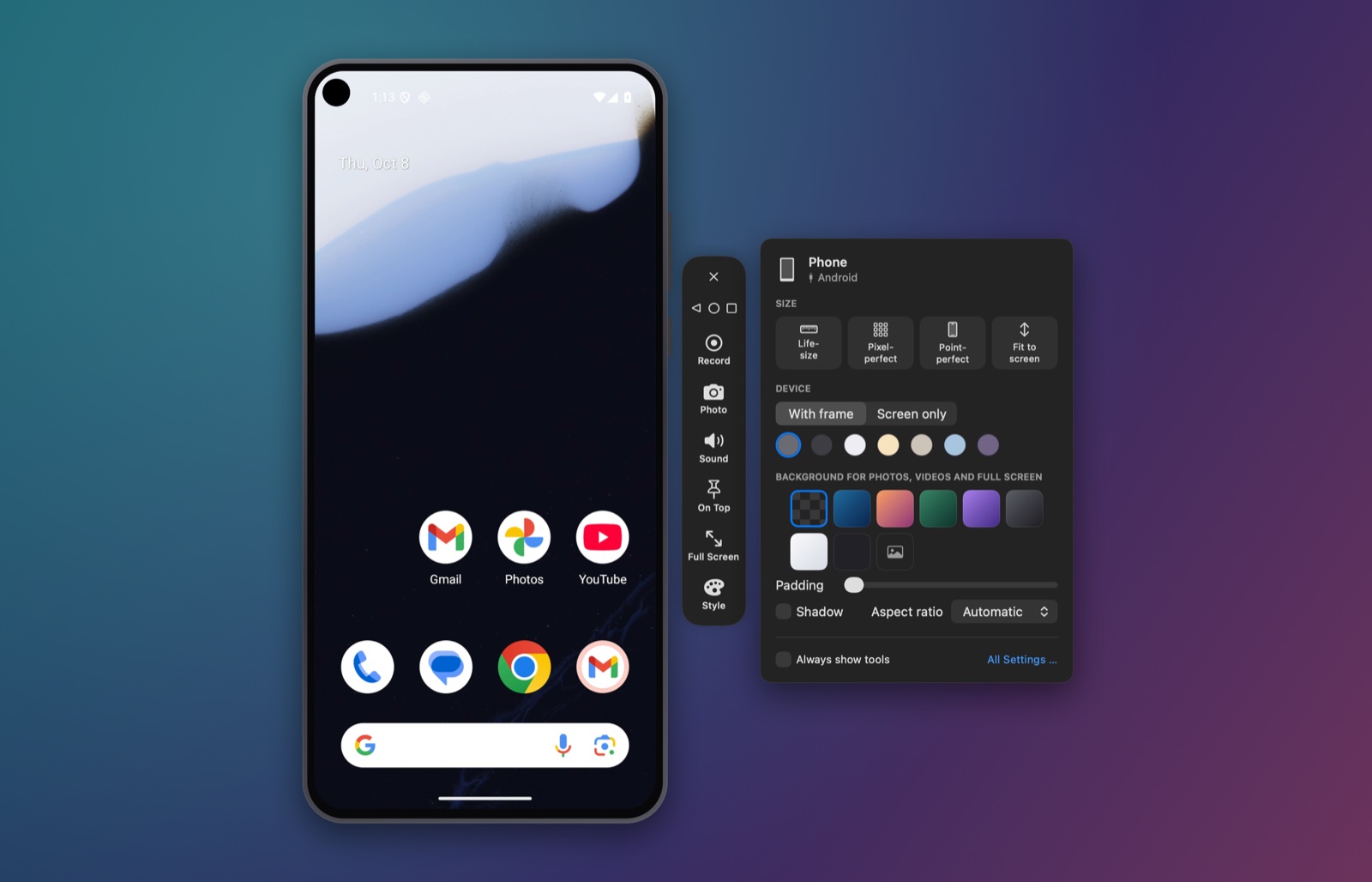
Bedienen
Klicken ist Tippen, Ziehen ist Wischen, das Trackpad scrollt, und getippt wird auf der Mac-Tastatur – Umlaute inklusive. Zurück, Home und Letzte Apps liegen in der Werkzeugleiste, in der Reihenfolge deines Telefons. Was du auf dem Telefon kopierst, landet in der Zwischenablage des Macs.
Details
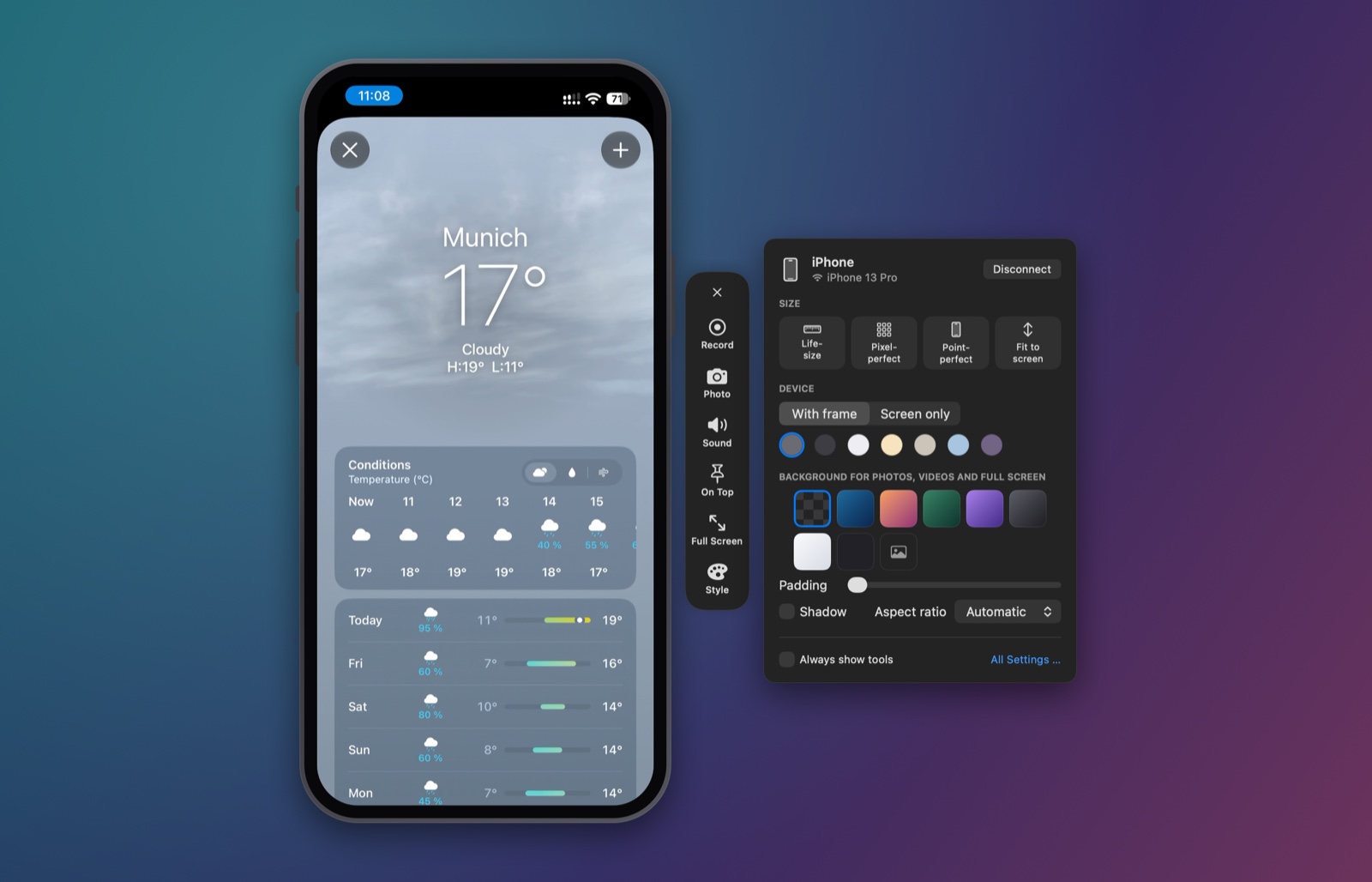
Ein Fenster ohne Leiste: nur dein Telefon auf dem Schreibtisch. Die Werkzeugleiste erscheint, wenn die Maus darüberfährt, alle Funktionen gibt es per Rechtsklick.
Mit oder ohne Rahmen und Hintergrund. Transparent werden sie zu PNG oder HEVC mit Alpha für Keynote und Schnittprogramme. Screenshots lassen sich direkt aus dem Fenster ziehen.
Das Gerät mittig auf deinem Hintergrund, im Vollbild ohne Menüleiste und Dock – für Demos und Vorträge.
Ton per Kabel, über AirPlay und ab Android 11 – abgespielt auf dem Mac, ohne Puffer.
«Screenshot einrahmen», «Screenshot vom iPhone» und «Aufnahme starten oder beenden» für die Kurzbefehle-App und deine Automationen.
Die Oberfläche spricht beides. Die Sprache wählst du in den Einstellungen, unabhängig vom System.
Kein Konto, keine Cloud, keine Telemetrie. MirrorAct spricht nur mit deinen eigenen Geräten: mit dem AirPlay-Empfänger im lokalen Netz und über AWDL, mit adb für Android-Telefone und – solange du es bedienst – mit dem Agent auf deinem iPhone oder iPad.
Auch diese Website kommt ohne Cookies, Tracker und externe Schriften aus.
Loslegen
MirrorAct wird mit Xcode aus dem Quellcode gebaut. Ein Skript holt die Abhängigkeiten, baut die App und installiert sie nach ~/Applications.
brew install xcodegen cmake pkgconf libplist openssl@3 gstreamergit clone https://github.com/sopitz/MirrorAct.git && cd MirrorActscripts/build.shbrew install android-platform-tools. Um ein iPhone oder iPad zu bedienen, einmal den Agent bauen: scripts/build-agent.sh.Open Source unter GPL-3.0. Gebaut auf UxPlay für AirPlay, scrcpy für Android und WebDriverAgent für die Bedienung von iPhone und iPad.